WordPress 开启 HTTPS 后,首页或文章里的图片突然不显示,很多人第一反应是重新上传图片。实际上,更常见的问题是页面已经通过 HTTPS 打开,但某些图片、脚本或主题资源仍然使用旧的 HTTP 地址,这种情况通常称为混合内容。
新手处理这类问题时,不需要一开始就安装多个修复插件。先确认到底是哪一类资源没有加载,再从文章内容、媒体地址、站点 HTTPS 设置和缓存四个位置按顺序排查,效率会高得多。
大纲速览
WordPress 混合内容是什么意思:HTTPS 页面加载了 HTTP 资源
当浏览器打开的是 HTTPS 页面,但页面中的图片或其他资源仍然来自 HTTP 地址时,浏览器可能会拦截、降级显示或给出不安全提示。于是页面文字正常,个别图片却显示空白、加载失败或被替换成占位区域。
因此,第一步不是猜主题是否坏了,而是确认当前页面和图片链接是否使用同一种协议。可以在浏览器开发者工具或页面源代码中查看资源地址,也可以直接复制图片地址,看它是否仍以 HTTP 开头。
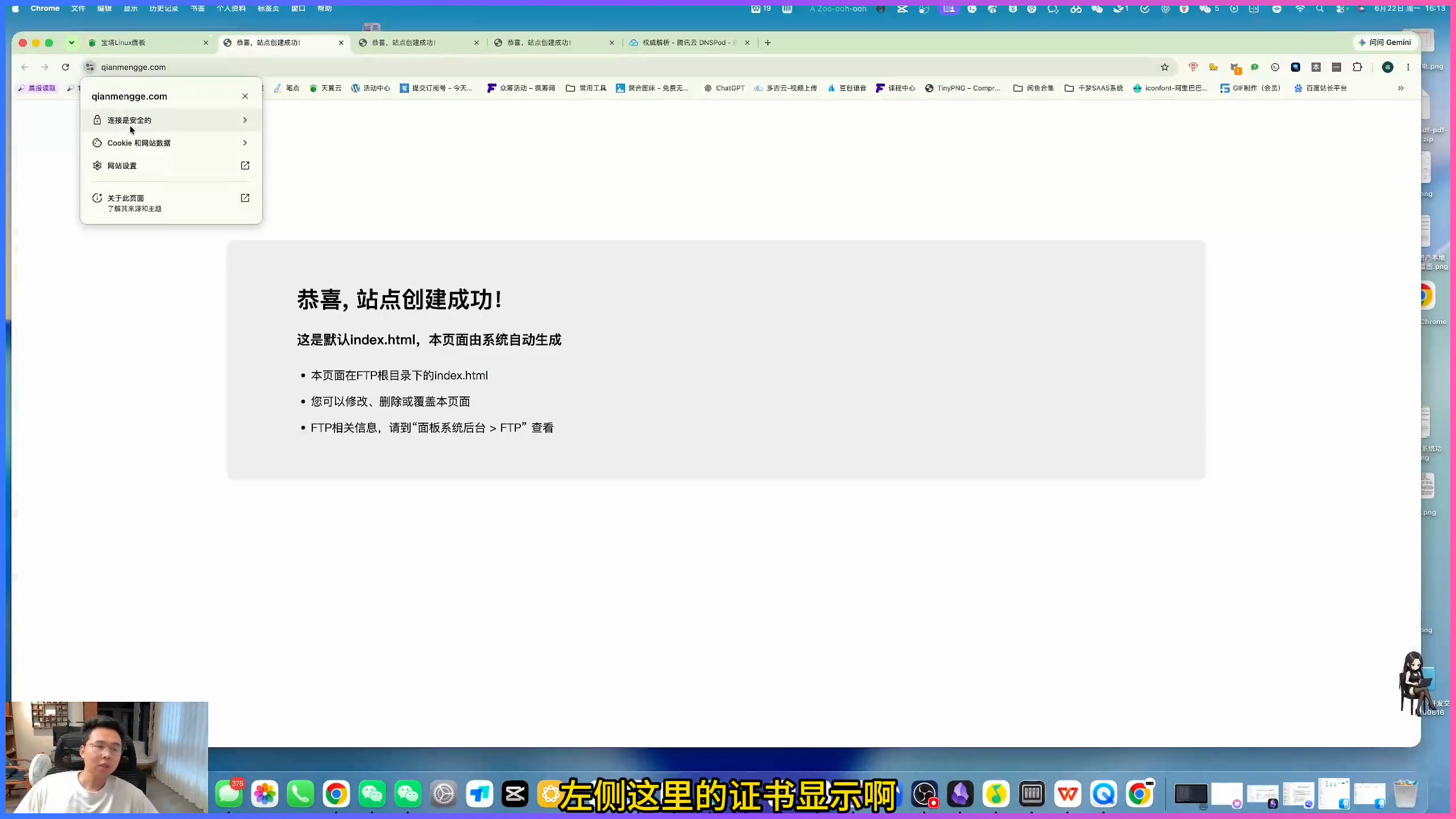
WordPress 开启 HTTPS 后图片不显示:先检查图片地址
文章正文、主题设置、幻灯片和自定义模块都可能保存过旧图片地址。尤其是网站从 HTTP 切换到 HTTPS 后,较早发布的文章或手动填写过图片链接的模块,最容易保留旧协议。
发现问题后,先记录是哪一个页面、哪一种图片不显示,再检查对应图片地址。不要只测试首页;文章页、分类页和移动端也要各看一次,这样可以判断问题是单篇内容还是站点范围。
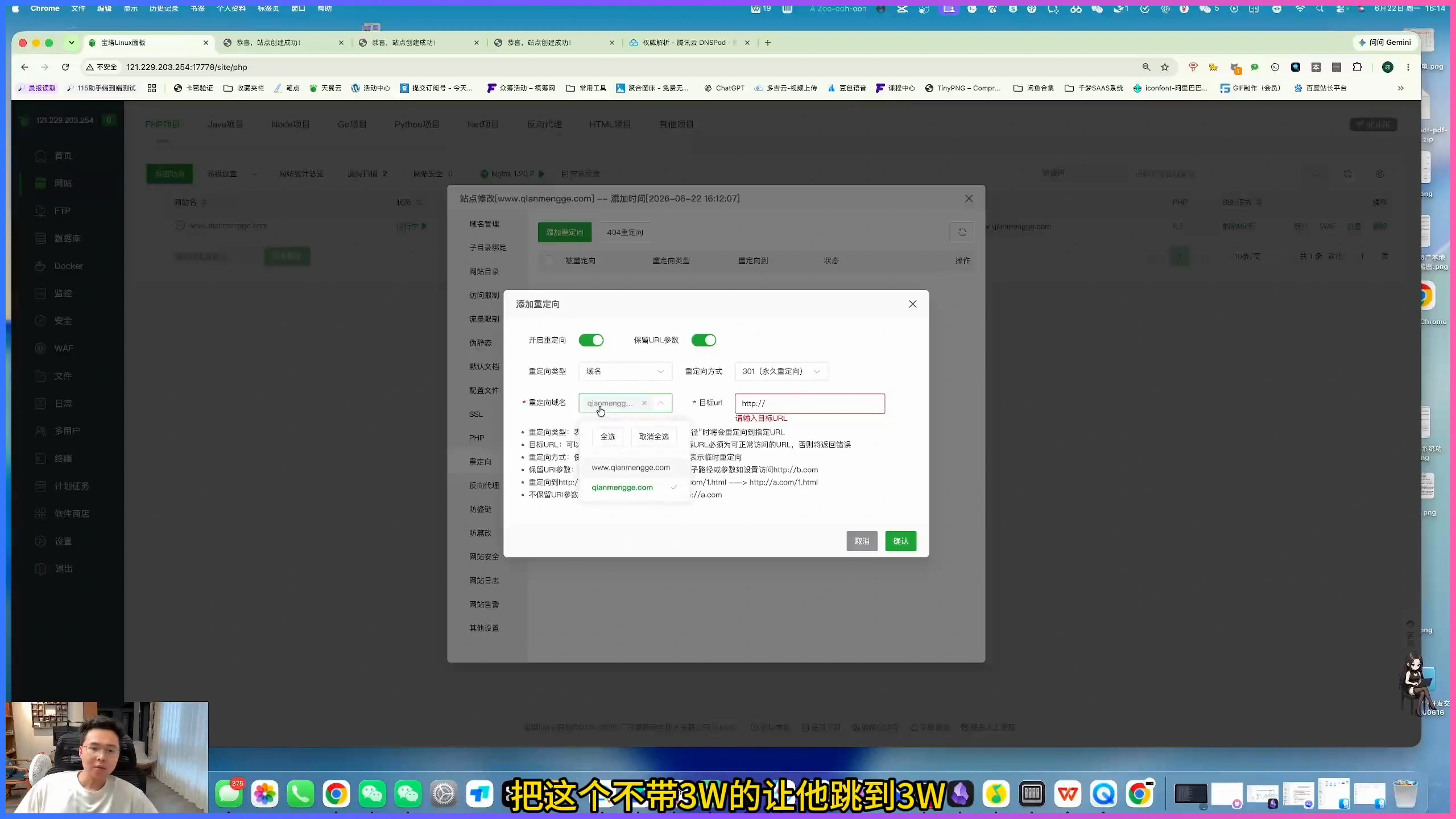
强制 HTTPS 与 301 跳转:避免多个访问版本同时存在
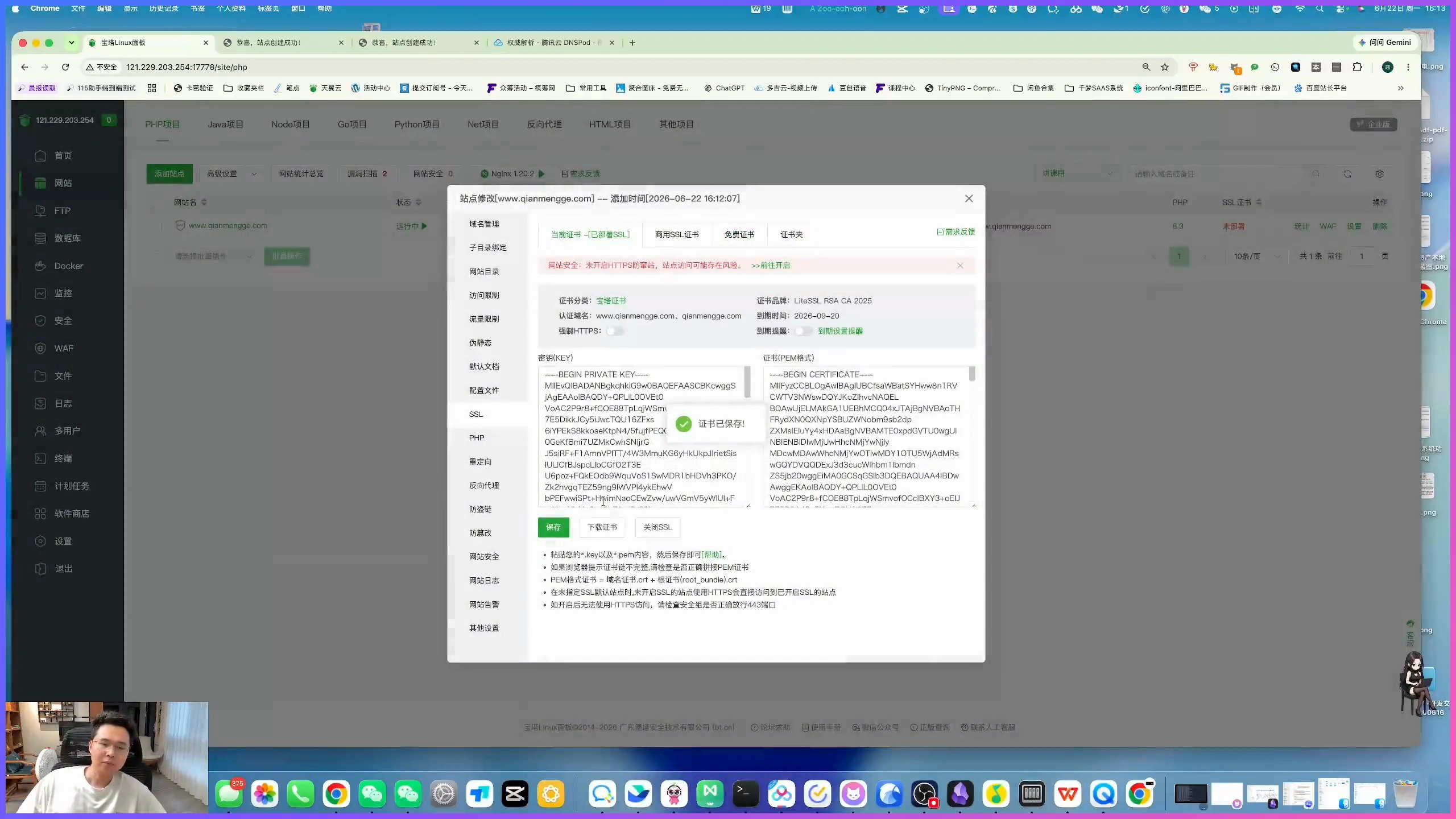
证书申请成功后,应让 HTTP 访问统一跳转到 HTTPS。课程中的 HTTPS 配置会把强制访问和 301 跳转分开检查,原因就在于跳转规则处理不清楚时,浏览器可能仍会从旧入口加载资源。
如果你刚修改过站点地址或跳转规则,先用无痕窗口打开页面,确认 HTTP 是否正常跳到 HTTPS。遇到循环跳转或站点无法访问时,停止继续加规则,先回到宝塔面板登录与访问排查核对当前站点设置。
修复混合内容后:清理缓存并重新验证页面
图片地址修复后,缓存可能仍然保留旧页面。浏览器缓存、WordPress 缓存插件、服务器缓存和 CDN 都可能让你看到旧结果。先刷新缓存,再用无痕窗口重新打开同一页面,确认图片实际请求的是 HTTPS 地址。
如果只有少量历史文章受影响,逐篇修复通常更稳;如果大量内容使用同一种旧地址,再评估是否需要批量替换。批量操作前先备份数据库,避免把不该修改的外部链接一起替换。
WordPress 混合内容排查清单
排查顺序可以固定为五步:确认页面是否为 HTTPS;检查不显示图片的实际地址;检查文章或模块中是否存了旧 HTTP 链接;确认 HTTP 是否正确跳转到 HTTPS;清理缓存并用无痕窗口复测。把它放进新网站上线后的第一周任务里,后续换主题、迁移图片或调整 CDN 时也能重复使用。