WordPress 显示“安装完成”后,网站还只是具备了基本框架。后台入口、搜索引擎可见性、访问地址和备份没有检查清楚,后面开始发文章或安装插件时,反而容易留下隐患。
下面按新手最容易遗漏的顺序,整理 WordPress 安装后的 8 项基础设置。每一步都先说明要做什么、为什么要做,以及怎样确认已经生效,先把网站的基础盘稳住。
大纲速览
WordPress 安装完成后,先验证前台首页和后台登录
先分别打开网站首页和后台地址,确认前台能正常加载、后台可以登录。WordPress 后台通常在域名后加 /wp-admin,但实际入口仍以自己的安装目录和网站配置为准。
验证时不要只看安装页面显示成功。建议用无痕窗口再打开一次首页,并确认后台登录后可以看到仪表盘。若后台打不开,再按照WordPress 后台登录地址和常见排查逐项确认域名、安装目录和登录入口。
设置站点标题、时区和管理邮箱,让网站基础信息一致
进入 WordPress 后台的“设置”页面,检查站点标题、副标题、时区和管理邮箱。站点标题会出现在浏览器标题、主题位置或搜索结果的相关展示中,应该与网站当前品牌和内容方向一致。
时区会影响文章发布时间、计划任务和备份记录。管理邮箱则关系到系统通知和密码重置。保存后新建一篇草稿,确认后台显示的时间与自己的实际时区一致。
检查搜索引擎可见性,避免误阻止网站收录
如果网站准备公开运营,在“设置 - 阅读”中检查“建议搜索引擎不索引本站点”这一选项。课程中反复提醒,新手安装时误勾选这个开关,会让搜索引擎收到不抓取网站的信号。
正式公开站应确认该选项没有被勾选;如果是测试站或尚未准备公开的临时站,则要按测试目的单独处理。保存后再回到页面检查一次,避免把“保存成功”误当成设置正确。
清理测试内容并确认基础页面,避免默认内容混入正式网站
安装完成后,后台可能会保留示例文章、示例页面、默认评论或主题演示内容。准备运营前,先检查这些内容是否会在前台显示,并把真正需要的首页、关于页面、课程或活动入口整理清楚。
这一步的验证方式很简单:打开前台导航、文章列表和首页,确认访客不会看到与网站无关的默认内容。已有正式内容的网站只处理确认无用的测试内容,不要在没有核对用途前批量删除页面。
固定链接先确定长期规则,新站与老站要分开处理
固定链接决定文章和页面 URL 的长期结构。新网站最好在开始持续发布文章前确定一种稳定、可读的规则;已有大量收录和历史文章的网站,则不应为了“看起来更好”而批量改地址。
固定链接变更后可能造成旧文章 404,后续还要检查伪静态和重定向。需要深入操作时,可以单独阅读后面的固定链接教程,再决定是否调整,而不是在安装完成当天一次改完所有历史地址。
HTTPS 证书与访问跳转设置完成后,检查地址是否统一
网站准备对外访问时,应申请并启用 HTTPS 证书,再检查浏览器是否能通过 https:// 正常打开。课程里的实际操作是在宝塔网站设置中申请证书,并在证书正常后开启 HTTPS 访问。
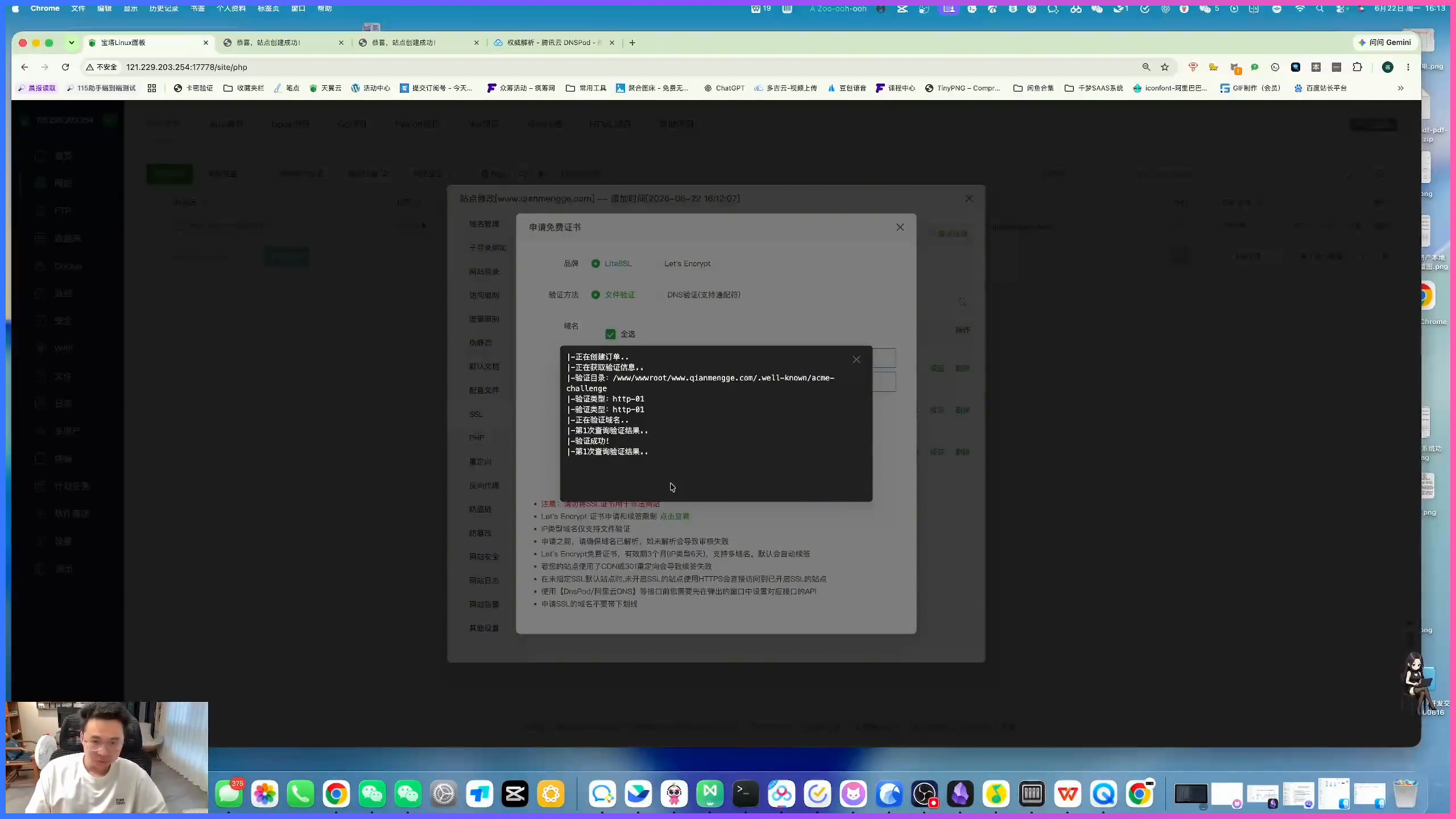
验证时用浏览器直接访问 HTTPS 地址,再检查地址栏是否显示安全连接。若网站同时存在 HTTP 和 HTTPS 两种入口,还要确认最终访问会统一到自己设定的地址,避免同一内容出现两个版本。
建立定时备份任务,文件和数据库都要能恢复
备份不是网站出问题后才想到的动作。WordPress 的文章、设置和用户信息依赖数据库,主题、插件和上传文件又在网站文件中,二者都需要有可用备份。
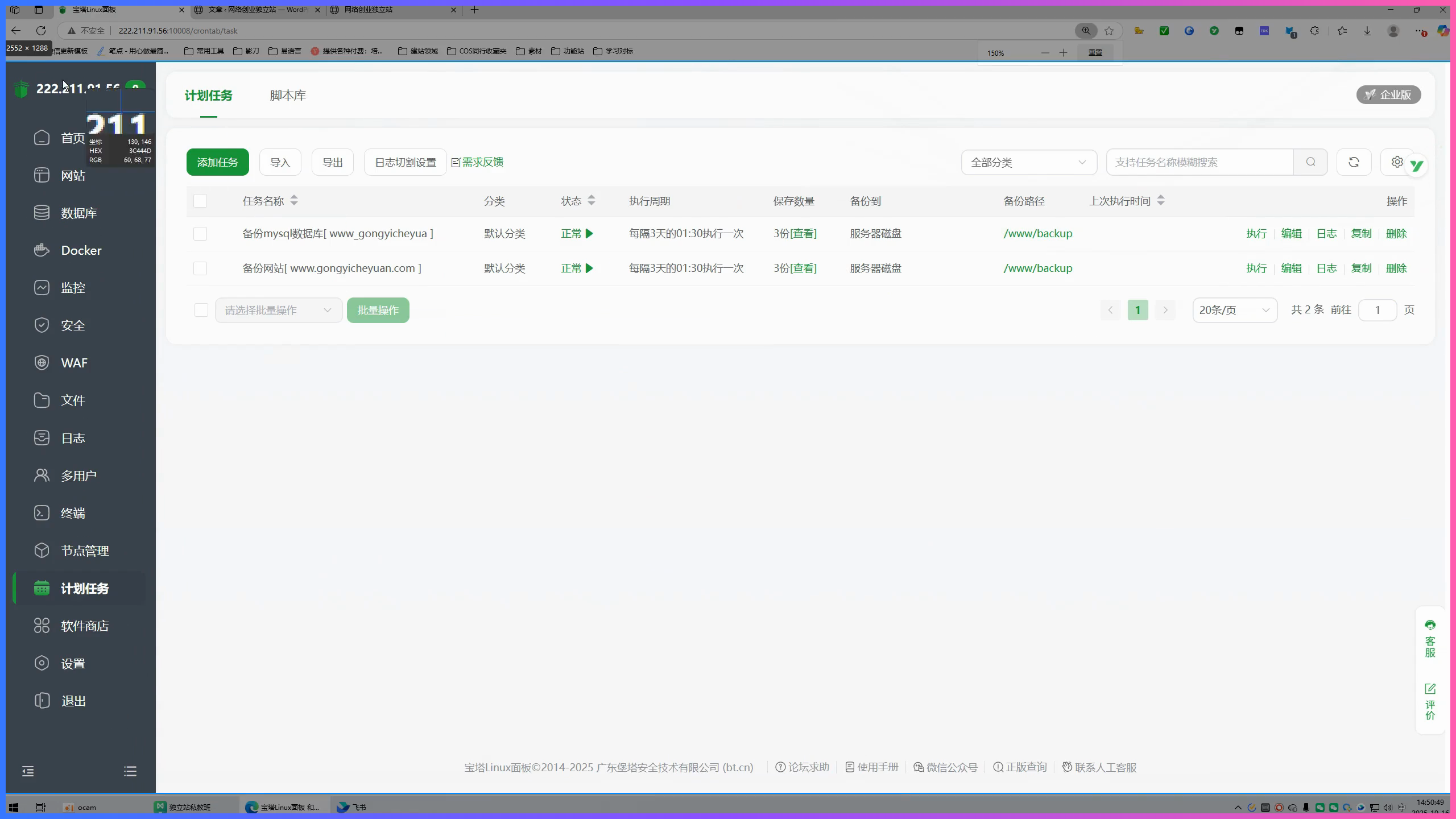
可以在宝塔计划任务中分别建立网站文件与数据库备份,并确认任务有正常执行记录。随后继续参考网站备份与恢复实战,至少弄清楚备份文件保存在哪里、需要恢复时该找哪一份。
更新前先检查,再逐步更新主题和插件
WordPress、主题和插件会提示更新,但不要在没有备份的情况下同时更新很多项。先确认备份任务可用,再一次处理少量更新,更新后检查首页、后台登录和核心页面是否正常。
对含有会员、课程、支付或活动功能的网站,这一步尤其要克制。优先在测试环境验证,再安排正式站更新;不要为了消除提示就直接替换正在使用的核心功能。
WordPress 安装后的 8 项基础设置清单
- 确认首页和后台都能正常打开。
- 核对站点标题、时区和管理邮箱。
- 检查搜索引擎可见性是否符合公开运营目标。
- 清理并核对默认测试内容与基础页面。
- 为新站确定稳定的固定链接规则。
- 启用 HTTPS 并验证访问地址统一。
- 分别建立网站文件和数据库的定时备份。
- 后续更新前先备份,按小批次完成验证。
这 8 项不是为了让新手一次学会所有运维知识,而是先避免影响访问、收录和恢复能力的基础错误。把检查顺序固定下来,后面开始写文章、做 SEO 或增加功能时,网站会更容易维护。