大纲速览
零基础建站,WordPress 需要准备什么?
说实话,很多新手一听到“建站”两个字,就觉得门槛很高,要懂代码、要花很多钱。其实不是这样。我在第106期课程里专门花了几个章节讲这件事,今天就把核心准备清单整理出来,希望能帮你省点时间,少踩几个坑。
一、建站三件套:域名、服务器、源代码
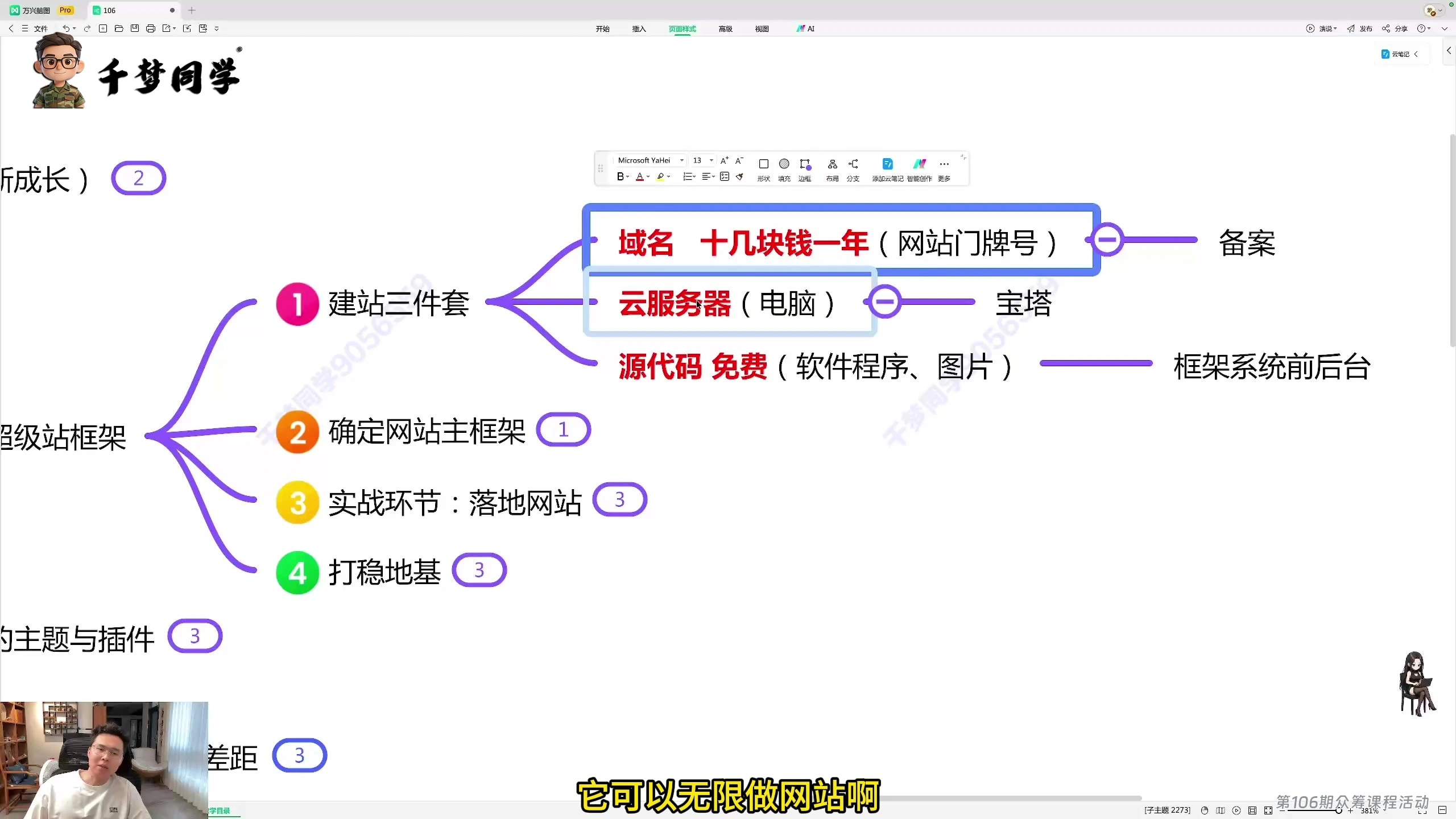
要理解建站需要什么,先要搞清楚网站是怎么工作的。我习惯用一个比喻:
- 域名就是门牌号,别人通过它找到你的网站。
- 服务器就是毛坯房,用来放网站文件和数据。
- 源代码就是软装,比如 WordPress 这套程序,让毛坯房变成可以用的网站。
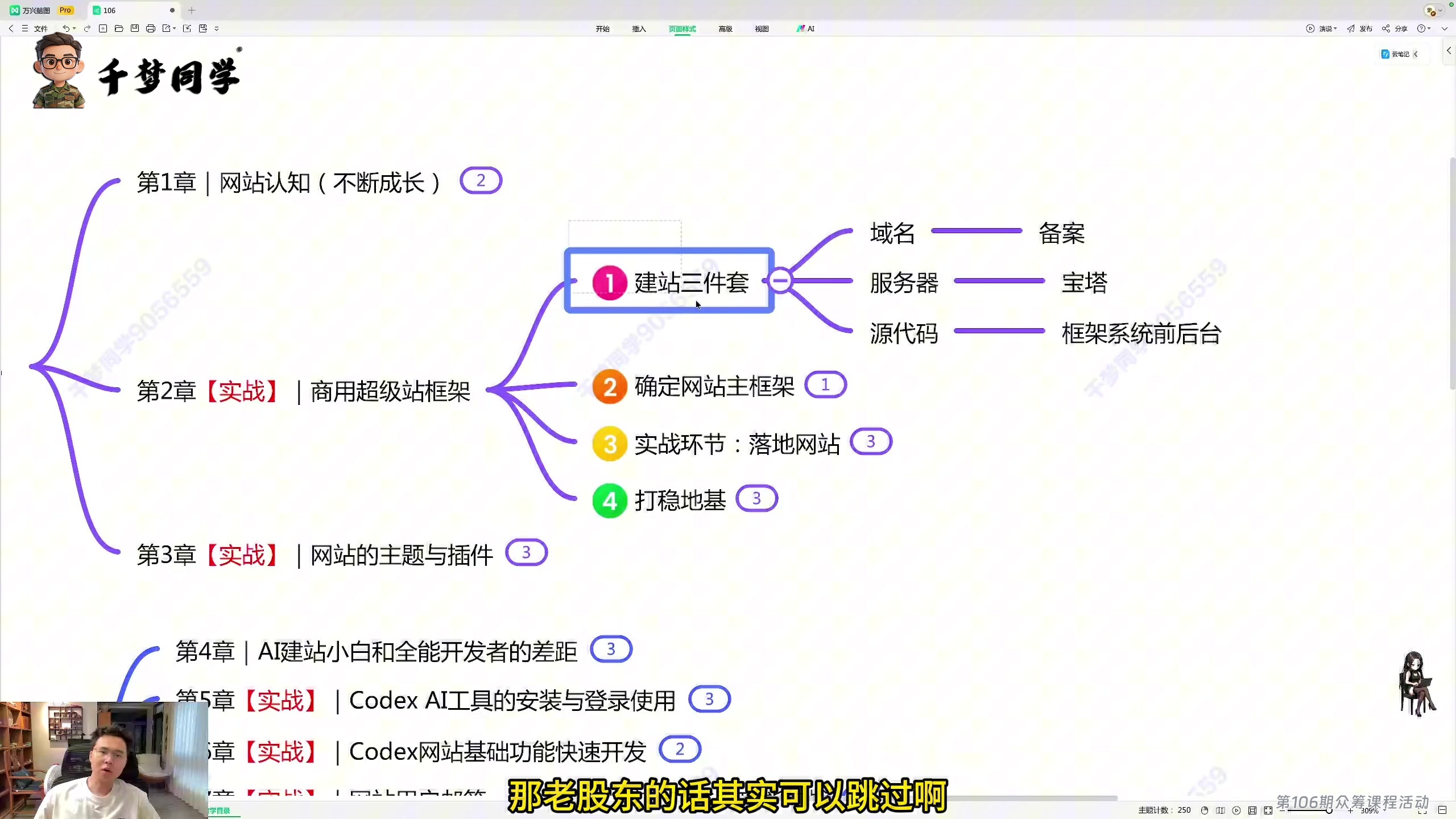
这三样缺一不可。下面我一个个说怎么准备。
二、域名准备:购买、认证、备案
域名是建站的起点。购买渠道我推荐用腾讯云,用微信扫码就能登录,操作很方便。
选后缀: 长期经营通常优先考虑 .com,测试站也可以根据用途选择其他常见后缀。不同注册商、后缀和续费周期的价格会变化,购买前要同时看首年价格和续费价格。
选名字: 建议用品牌名+数字或关键词的组合,比如“qianmeng2026”。特别短的那种域名基本都被抢注了,新手就不要想了。
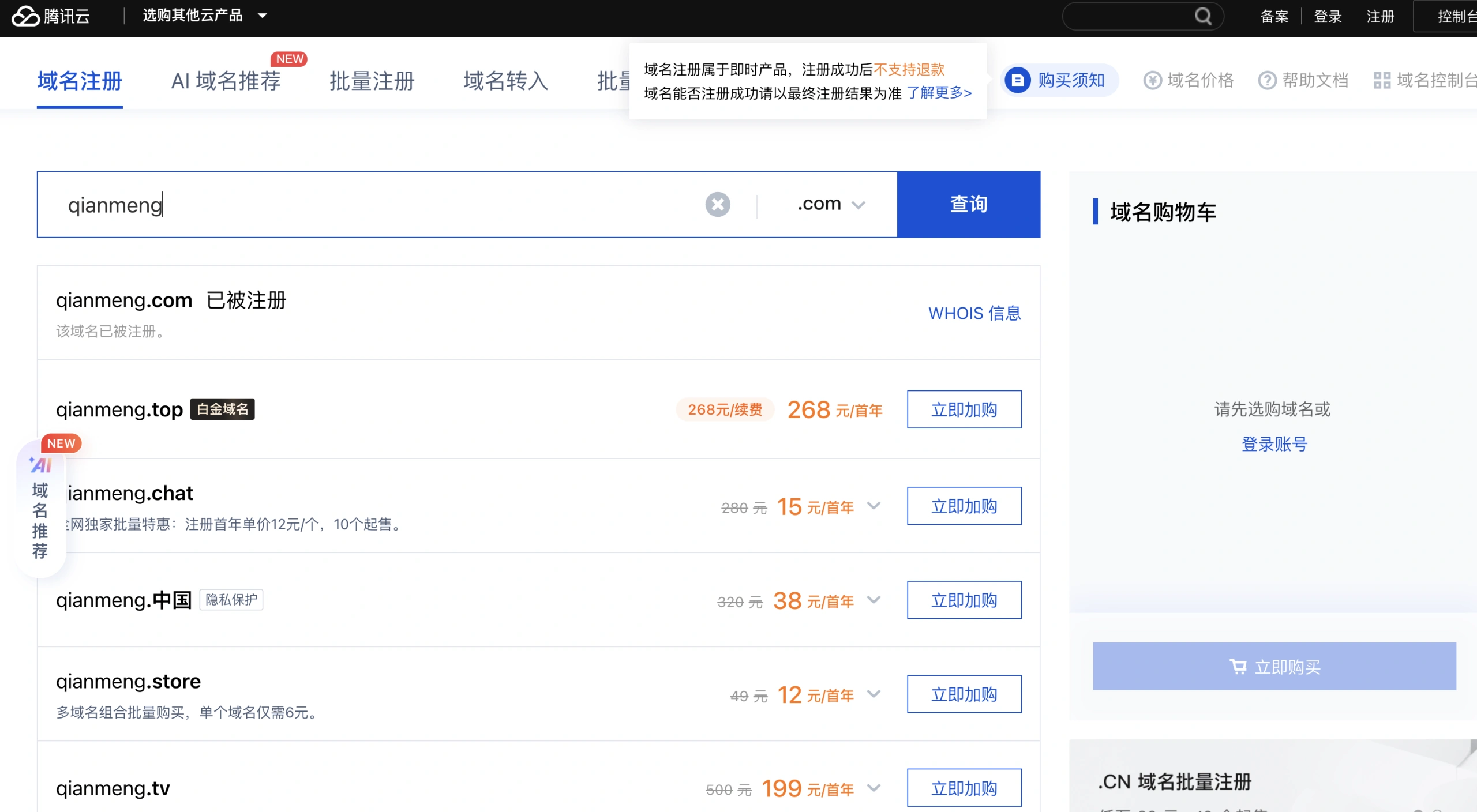
买完之后要做两件事:
- 实名认证: 按要求上传身份证,一般几分钟到几小时就能通过。
- 备案: 如果你要在国内建站,必须备案。这个流程大概需要一周左右,不过别急,后面服务器也需要等备案。
三、服务器准备:选轻量,别碰香港
服务器可以从国内云厂商的轻量应用服务器开始选。它通常比传统云服务器更容易上手,但具体套餐、价格和活动会变化,购买前要以服务商当期页面为准,并根据预计访问量留出余量。
为什么不推荐香港服务器? 之前很多同行推二三十块一个月的香港服务器,但实际体验很差:速度慢、不稳定、还经常出问题。我建议你等备案通过后,直接买国内服务器,性能更好也更便宜。
轻量还是 CVM? 新手选轻量就行,它自带面板,操作简单,价格也低。CVM 更适合有经验的人去折腾。
四、WordPress 源代码:免费下载
WordPress 是开源免费的,直接去官网(cn.wordpress.org)下载最新版本就行。下载下来是一个压缩包,后面需要上传到服务器。
五、主题与插件:搞清楚区别
很多人刚开始分不清主题和插件。简单来说:
- 主题决定网站的外观看上去怎么样,一次只能装一个。
- 插件给网站增加功能,可以装很多个。
免费主题和付费主题功能差距挺大的,付费主题往往自带会员系统、支付功能、付费阅读等。但我的建议是:新手先用免费主题,把 WordPress 基本操作学会,后面需要什么功能再用 AI 去开发,或者买一个合适的付费主题。
六、WordPress 安装流程
安装其实不复杂,按步骤来就行:
- 把下载的 WordPress 压缩包上传到服务器根目录(通常是
/www/wwwroot/你的域名/)。 - 在宝塔面板里解压,然后把里面的文件剪切到根目录。
- 创建一个数据库,记下数据库名、用户名和密码。
- 在浏览器里访问你的域名,会进入 WordPress 安装向导。
- 填写数据库信息,设置站点标题、管理员账号密码。
- 安装完成,登录后台。
这里有一个容易卡住的地方:数据库信息填写时,用户名和密码一定要确认正确,不然会报错。
七、建站成本总结
最后算一笔账:
| 项目 | 需要关注的成本 |
|---|---|
| 域名 | 注册价格、续费价格、实名认证与备案条件 |
| 服务器 | 配置、带宽、续费价格和是否支持备案 |
| WordPress 源码 | 开源程序本身可免费使用 |
| 主题与插件 | 可以先用免费方案,按实际需求增加预算 |
对新手来说,第一年没有必要追求高配置。先把域名、服务器和 WordPress 跑通,再根据访问量和功能需求升级,更容易控制试错成本。
写在最后
建站这件事,看着复杂,但只要你把三件套准备好,一步步跟着操作,基本不会出大问题。我在课程里把每个步骤都演示了一遍,包括域名购买、服务器配置、WordPress 安装、主题选择等等。如果你在实操中遇到什么问题,欢迎随时交流。
下一步,我会继续写关于主题配置和插件推荐的内容,可以关注一下。