第一次接触 Codex,很多新手会把问题想得很大:要不要会编程、电脑要配多高、装完后到底从哪里开始。实际上,第一步不需要急着做复杂软件,先把安装、登录和一个小任务跑通就够了。
第105期课程分别演示了 Windows 和 Mac 的安装路径。下面把零基础更容易卡住的地方拆开讲:先确认环境,再安装,最后用一个明确的小任务验证是否能正常使用。
大纲速览
Codex安装前需要准备哪些条件
安装前先确认三件事:电脑系统是否正常更新、网络是否能访问官方下载和登录页面、账号是否由本人长期使用。Windows 与 Mac 的入口和安装包可能不同,先在当前系统对应的官方安装页确认版本,再继续下一步。
如果你的目标是以后用 Codex 做网站或小工具,建议先准备一个空文件夹作为练习目录。第一个任务只在这个目录里进行,不碰正在使用的网站、订单、会员或其他业务数据,学习过程会更安全也更好回退。
Windows与Mac安装Codex的正确步骤
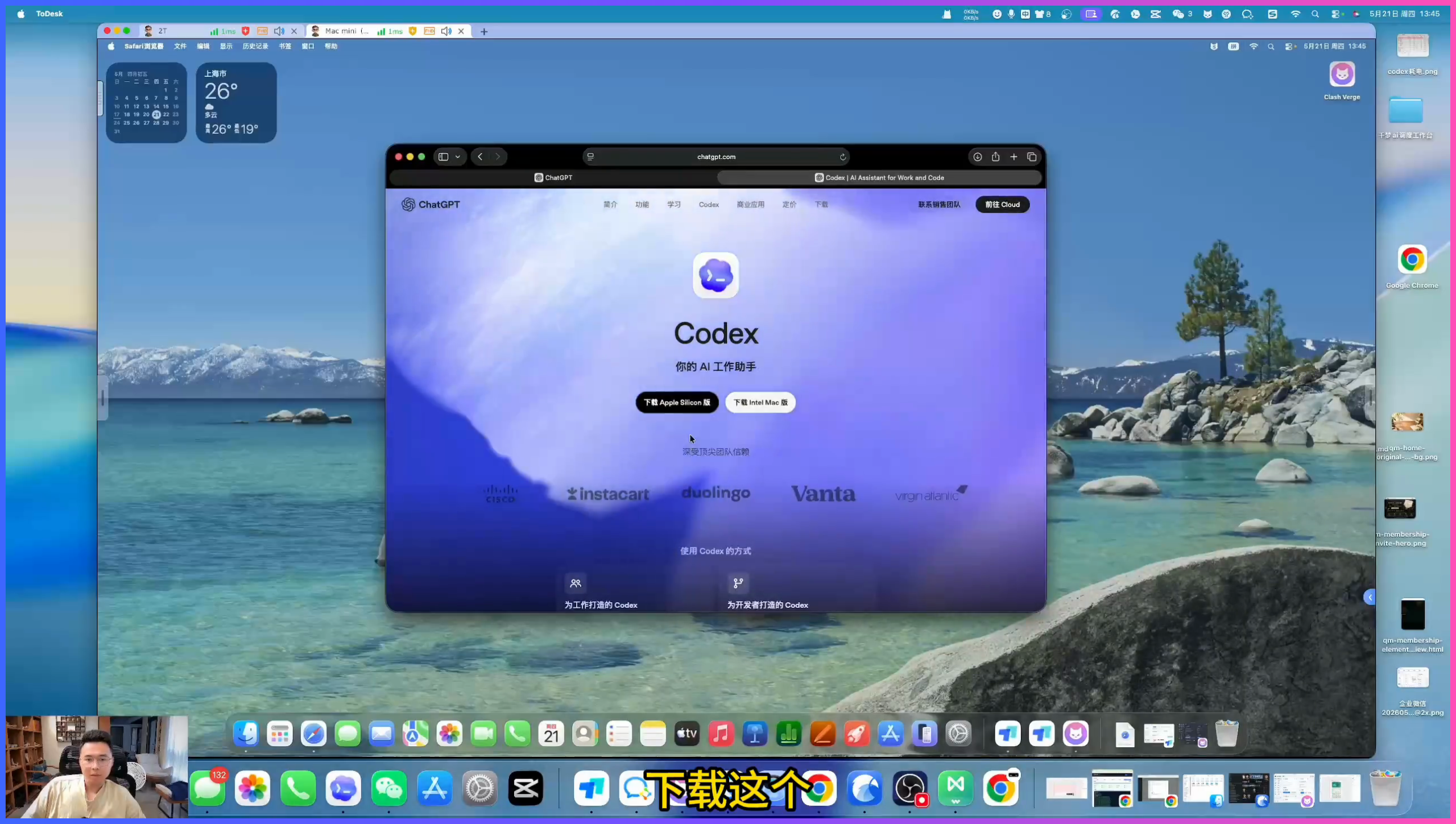
Windows 用户按官方页面提示进入下载或应用商店入口,完成安装后从开始菜单打开;Mac 用户则根据当前设备显示的安装选项下载,再将应用放入系统建议的位置。不要从不明来源下载所谓“整合包”或“破解包”,账号与电脑权限都不值得拿来冒险。
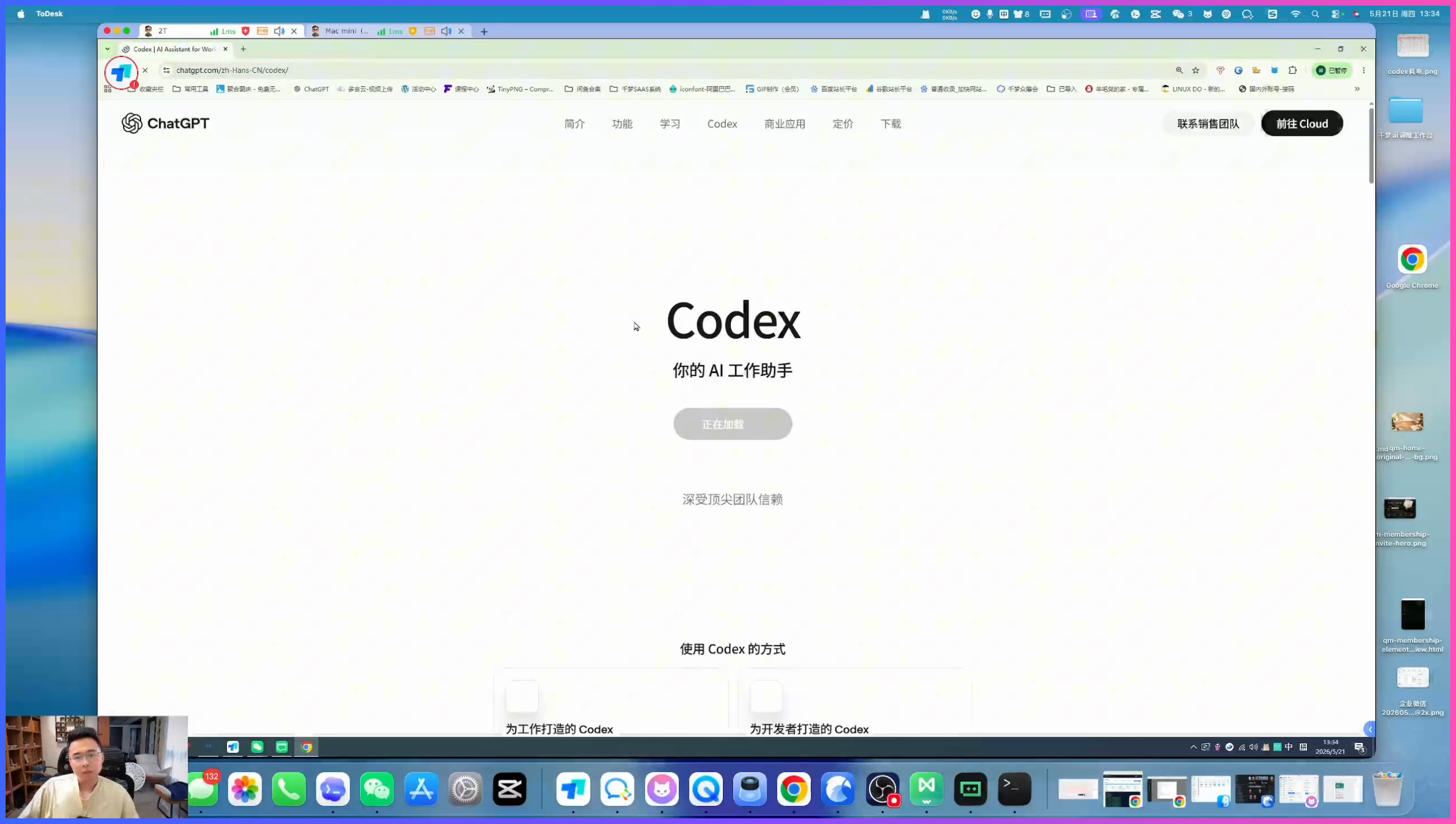
安装完成后,先不要急着创建很大的项目。打开应用,确认能看到登录入口和新建工作区的基础界面即可。此时如果页面加载不完整,优先检查网络、系统时间和是否误装了不适合当前系统的版本。
Codex首次登录后如何确认可以正常使用
第一次登录成功后,建议用一个没有敏感数据的练习任务做验证,例如让它在空目录中创建一段说明文字、整理一份简单清单,或生成一个静态页面原型。验证时要看三个结果:能否读取你明确指定的目录、能否生成文件、你是否能看懂并检查它的修改内容。
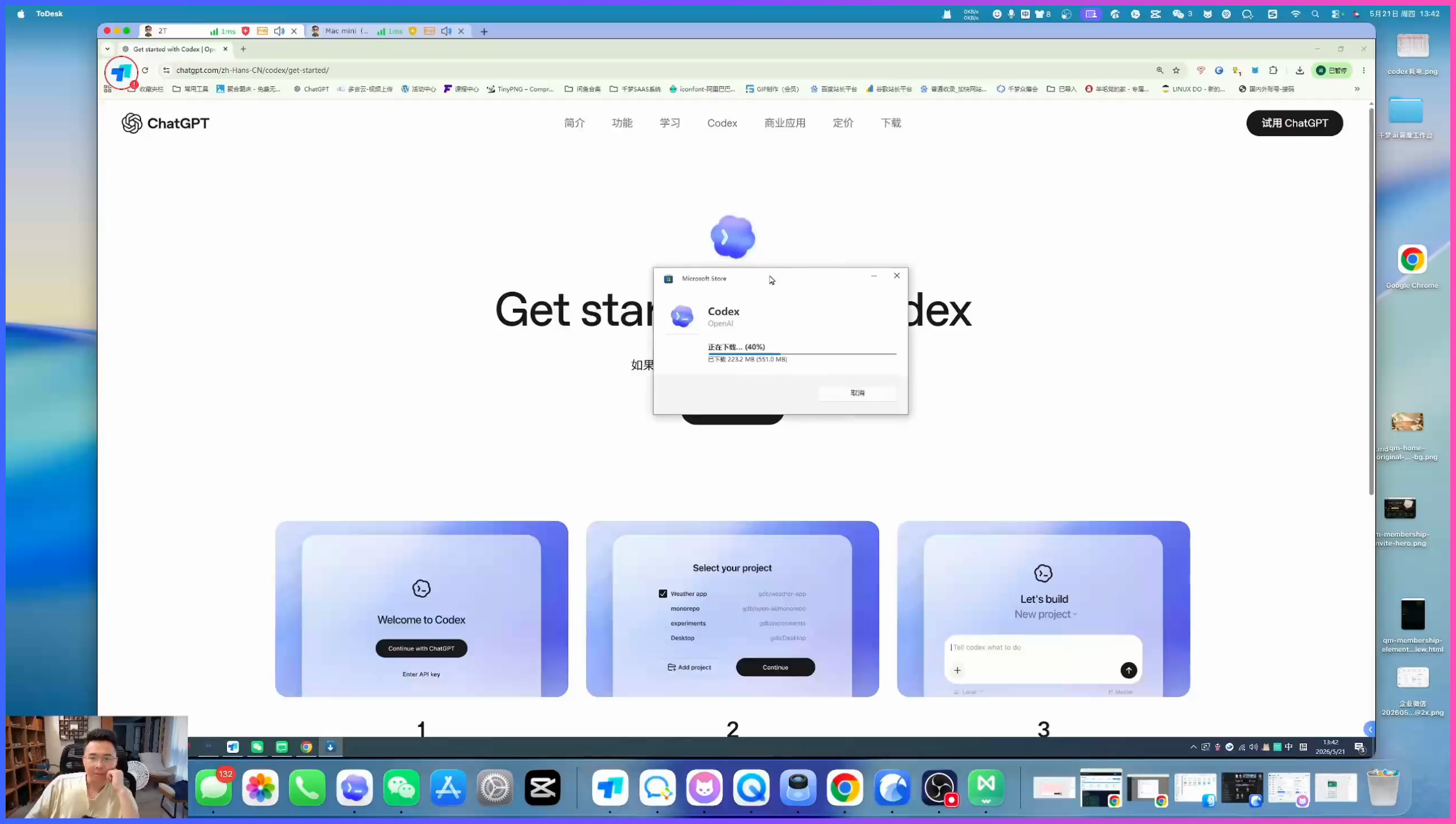
新手最容易犯的错误是把一句很模糊的话直接交给工具。更稳的写法是说明任务目标、文件放在哪里、最终要看到什么。例如“在当前练习目录创建一个只有标题和说明文字的网页,并告诉我文件位置”,这样输出才有可验证的标准。
Codex账号号码验证失败时如何处理
账号验证的目的,是确认账号由真实用户使用。遇到号码收不到验证码、地区不支持或验证被拦截时,不建议借用他人号码、购买临时号码,或寻找绕过验证的方法。这些做法可能造成账号风控、数据丢失或后续无法找回。
更稳妥的处理顺序是:使用本人可长期验证的号码,确认账号资料与所在地区信息一致;不要在短时间内重复频繁尝试;仍无法完成时,保留报错信息并通过官方帮助入口处理。完成验证后,也要把账号的恢复方式和登录信息妥善保管。
Codex安装完成后新手先做什么
安装完成不等于需要立刻开发完整产品。先选一个小而明确的练习:制作一个个人介绍页、把几条固定数据整理成表格,或给现有文件生成检查清单。每次只增加一个要求,先测试结果,再进入下一步。
如果你想把这次练习延伸到网站项目,可以继续参考零基础 AI 网站搭建入门流程,把需求、页面和测试按顺序走一遍。想系统练习时,也可以从千梦同学课程中心选择对应主题,而不是一开始就同时学很多工具。
新手使用Codex的三个安全边界
- 不要把密码、支付信息、用户隐私或生产环境密钥直接贴进对话。
- 不要让工具直接改动正在运营的网站、会员、订单或课程系统,先在独立练习目录测试。
- 每次生成或修改后先自己查看文件和页面,再决定是否进入下一步。
对零基础来说,真正有价值的不是一次装好多少工具,而是先跑通一次“安装、提出明确任务、检查结果”的小闭环。这个闭环完成后,后面的 AI 网站搭建和软件开发才有可靠起点。